Éducartable enseignant : mode d'emploi simplifié

Vous venez d'adopter Educartable ou vous hésitez à franchir le pas. L'outil promet de remplacer le cahier de liaison papier, le cahier de textes et le cahier de vie par une interface numérique unique, mais la première connexion peut sembler dense. Ce guide vous explique ce que vous pouvez faire concrètement avec l'interface enseignant, comment organiser vos classes et vos communications avec les familles, et quels pièges éviter dès les premiers jours.
Que trouve-t-on exactement dans l'interface enseignant Educartable ?
L'interface enseignant d'Educartable (accessible depuis le site Edumoov ou via l'application Android et iOS) donne accès à trois modules principaux : le cahier de textes, le cahier de liaison et le cahier de vie. Chacun répond à un besoin précis de la vie de classe.
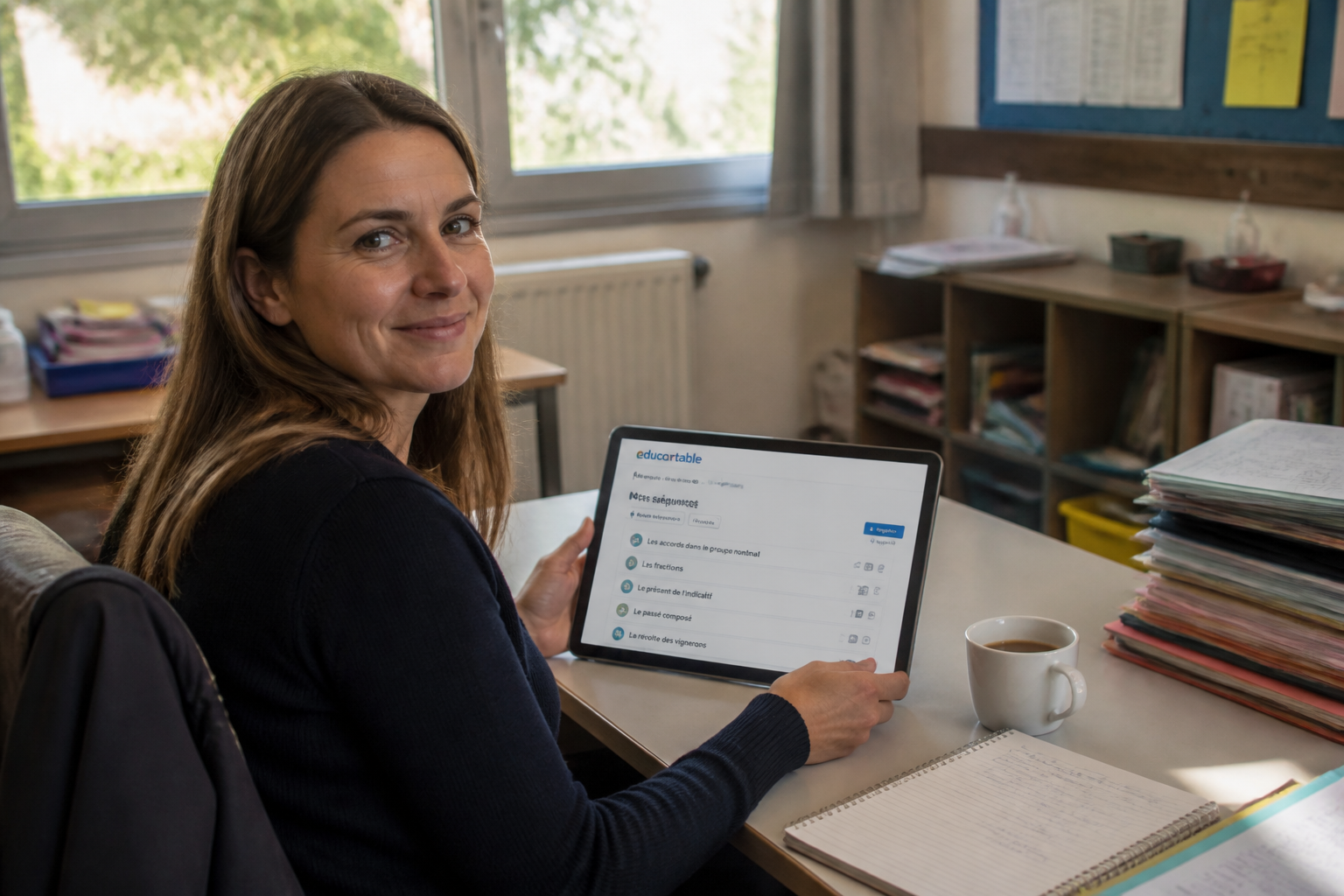
Le cahier de textes vous permet de créer des leçons, de les modifier, de les dupliquer ou de les supprimer. Vous pouvez y associer des documents, des liens vers des vidéos ou des exercices interactifs (type Learning apps). Vous définissez aussi le type de retour attendu : lire, faire, signer ou répondre. Les parents reçoivent une notification push ou un mail et peuvent notifier la leçon comme lue ou faite.
Le cahier de liaison sert à envoyer des messages collectifs ou individuels aux familles. Vous pouvez planifier des rendez-vous avec les parents, qui choisissent eux-mêmes un créneau depuis leur interface. Les parents peuvent également vous écrire et vous répondre.
Le cahier de vie permet de publier des articles et des photographies des activités de la classe. Vous pouvez identifier les élèves sur les photos et créer des événements personnalisés. Une option permet de commander un livre photo souvenir à partir des publications.
Combien coûte la licence enseignant ?
La licence Educartable (cahier de textes et cahier de liaison) est facturée 15 euros par an. Le cahier de vie est inclus. L'accès pour les familles est gratuit et sans publicité.
Comment organiser sa page d'accueil et ses classes ?
Quand vous vous connectez à Educartable enseignant, vous arrivez sur une page d'accueil qui affiche en un coup d'œil les prochaines leçons du cahier de textes, les derniers messages du cahier de liaison et les événements du cahier de vie. C'est votre tableau de bord quotidien.
Sur le côté gauche, un menu indique la classe sur laquelle vous travaillez. Si vous intervenez dans plusieurs classes (décloisonnement, spécialistes en anglais ou en sport par exemple), vous pouvez changer de classe via un menu déroulant en cliquant sur le chevron à droite du nom de la classe. Le même menu donne accès à vos préférences et au tableau de bord de la classe chargée.
Un détail pratique : vous pouvez créer des groupes au sein de votre effectif d'élèves pour communiquer différemment avec certains sous-groupes. Cela évite d'envoyer un message collectif à toute la classe quand seuls quelques élèves sont concernés.
Quelles sont les erreurs fréquentes à éviter au début ?
La première erreur est de négliger la configuration des retours attendus. Quand vous créez une leçon ou un message, vous devez choisir ce que vous attendez des parents : lire, faire, signer ou répondre. Si vous ne définissez rien, le parent reçoit l'information mais ne sait pas s'il doit agir. Vous perdez alors l'intérêt du suivi en temps réel.

Deuxième piège : oublier de synchroniser les modifications. Si vous changez un devoir ou un message, la modification est instantanée et les parents sont avertis automatiquement. Mais si vous travaillez depuis plusieurs supports (ordinateur, tablette, smartphone), vérifiez que vous êtes bien connecté au même compte et que l'application est à jour.
Troisième erreur : ne pas archiver les leçons et communications importantes. L'outil propose un archivage automatique, mais pensez à le paramétrer dans vos préférences. Cela évite de perdre la trace d'un message ou d'une leçon en fin d'année.
Enfin, certains enseignants oublient de donner aux familles le code d'accès de leur enfant. L'identifiant élève et la clé sont fournis par l'enseignant. Sans eux, le parent ne peut pas ajouter son enfant sur l'interface famille. Un document explicatif à distribuer en début d'année évite les appels et les mails de parents perdus.
Comment les parents prennent-ils en main l'interface famille ?
L'interface famille (Educartable portail familles) est un site distinct d'Edumoov, accessible aussi via une application gratuite Android et iOS. Le parent doit d'abord ajouter son enfant en renseignant l'identifiant élève et la clé fournis par l'enseignant. Une fois l'enfant ajouté, le parent voit tous les messages, devoirs et événements de sa classe.
Un parent peut suivre plusieurs enfants depuis le même compte, sans avoir à changer d'utilisateur. Il peut consulter les leçons, les commenter, poser des questions, notifier une leçon comme lue ou faite, et répondre aux messages de l'enseignant. L'interface unifie aussi la consultation des livrets en ligne si l'école utilise EduLivret.
L'interface famille est gratuite et sans publicité. Le seul coût pour l'école est la licence enseignant à 15 euros par an.
Comparaison rapide des fonctions enseignant et famille
| Fonction | Interface enseignant | Interface famille |
|---|---|---|
| Gestion des classes | Plusieurs classes, travail collaboratif entre enseignants | Plusieurs enfants suivis depuis un compte unique |
| Cahier de textes | Création, modification, duplication, vidéoprojection, planning | Consultation, commentaires, notification de lecture |
| Cahier de liaison | Messages collectifs/individuels, planification de RDV | Lecture, réponse, choix de créneau RDV |
| Cahier de vie | Publication d'articles et photos, identification des élèves | Consultation des événements, commande de livre photo |
| Coût | 15 €/an (licence) | Gratuit |
Comment gagner du temps avec les fonctions avancées ?
Plusieurs options méconnues peuvent vous faire gagner du temps au quotidien. La duplication de leçons, par exemple, évite de ressaisir une séquence identique d'une classe à l'autre ou d'une année sur l'autre. Vous pouvez aussi vidéoprojeter une leçon directement depuis l'interface pour l'expliquer en classe.
La planification des séquences pédagogiques est interactive : vous définissez objectifs, dates clés et ressources associées. Si un imprévu survient (sortie scolaire, absence, grève), vous reprogrammez en deux clics et les parents sont avertis automatiquement. Les modifications sont synchronisées en temps réel sur tous les supports.
Pour les enseignants qui travaillent en équipe (décloisonnement, spécialistes), l'outil permet le partage de la gestion d'une classe. Chaque enseignant peut créer des leçons et des messages, et les parents voient l'ensemble des informations sans confusion.
Ce qu'il faut retenir avant de se lancer
Educartable enseignant remplace efficacement le cahier de liaison papier et le cahier de textes, à condition de prendre le temps de configurer les retours attendus et de distribuer les codes aux familles dès la rentrée. L'investissement est faible (15 euros par an) et l'interface famille est gratuite. Le principal risque est de sous-utiliser l'outil en n'exploitant que la messagerie sans la planification des leçons ni le cahier de vie. Si vous gérez plusieurs classes ou travaillez avec des collègues, la fonction de partage et les groupes d'élèves deviennent vite indispensables. Commencez par le cahier de textes et le cahier de liaison, puis ajoutez le cahier de vie quand vous maîtrisez les bases.