Accéder à Grenoble webmail : le guide pas à pas
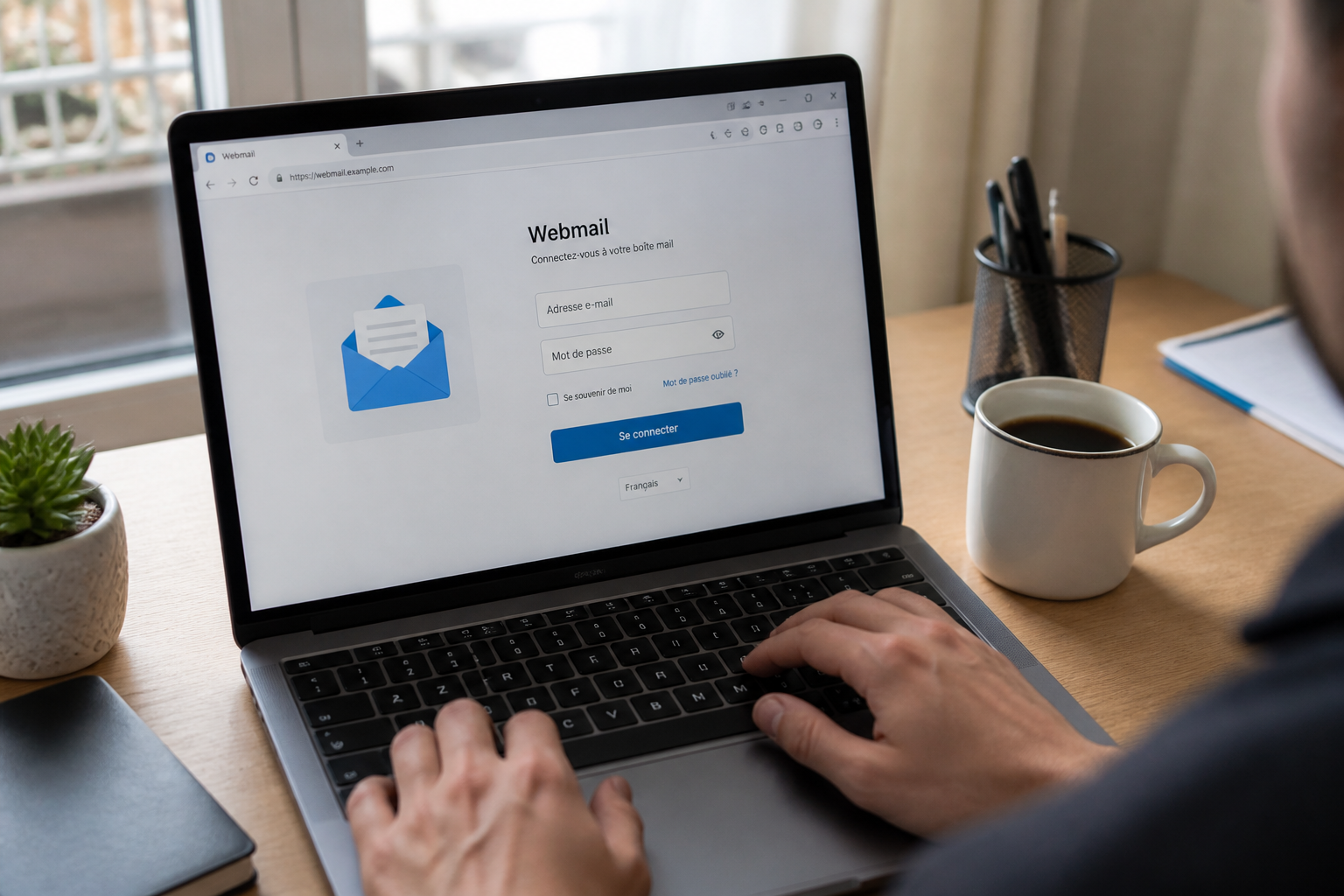
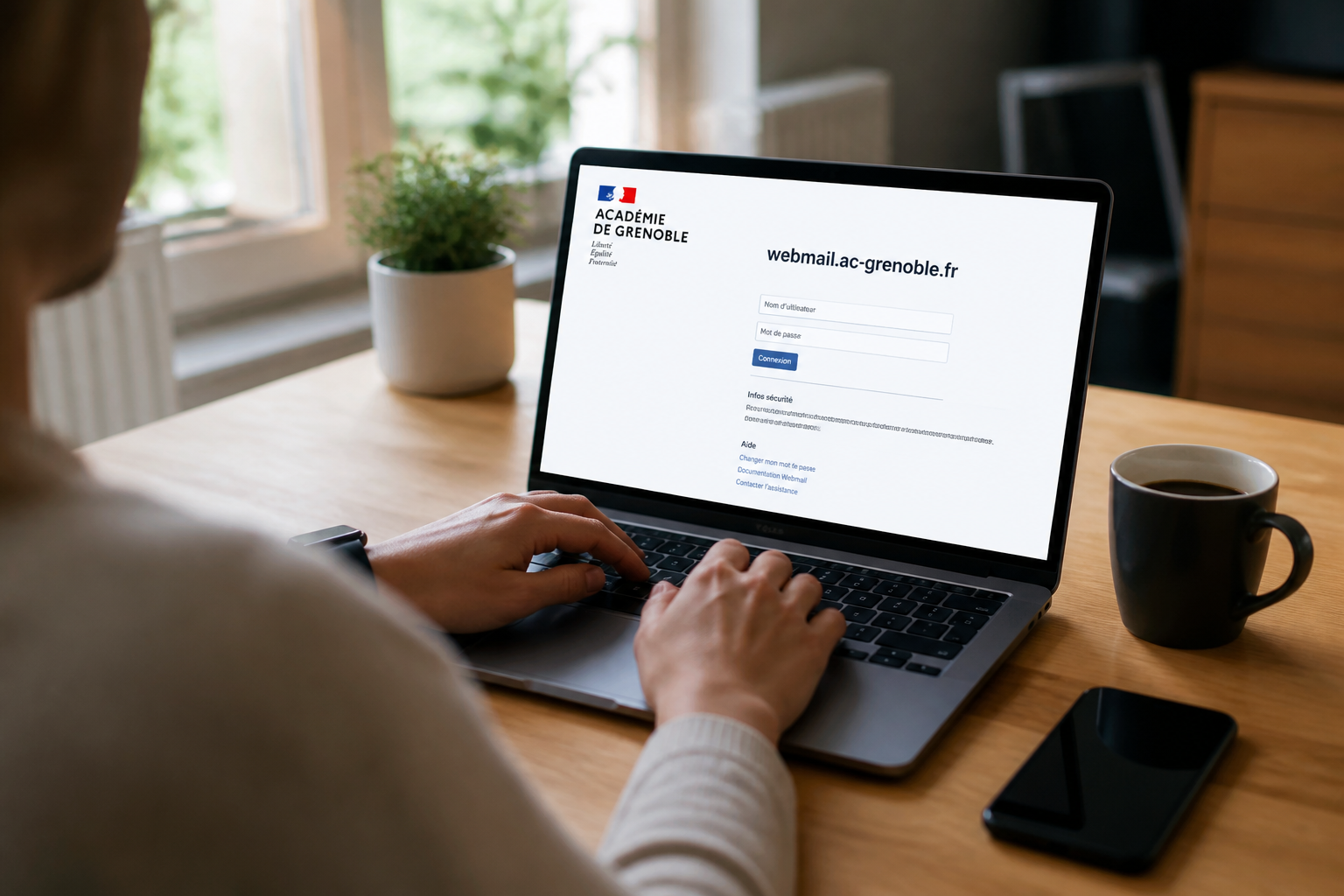
Pour consulter vos emails professionnels ou étudiants, deux chemins officiels existent. Le plus direct consiste à ouvrir votre navigateur et à saisir l'adresse webmail.ac-grenoble.fr. La seconde option passe par le Portail Individuel d'Accès (PIA) à l'adresse pia.ac-grenoble.fr : une fois connecté, cliquez sur le menu "Messagerie". Les deux méthodes sont sécurisées et utilisent le cryptage SSL ou TLS, ce qui protège vos échanges.
Avant de taper quoi que ce soit, vérifiez que votre clavier est bien en AZERTY. Une faute de frappe sur un caractère spécial ou une majuscule suffit à bloquer la connexion. Le système verrouille votre compte après cinq tentatives échouées : si cela arrive, patientez une vingtaine de minutes avant de réessayer.
Quels identifiants utiliser pour se connecter au webmail Grenoble ?
Votre identifiant correspond à votre adresse email professionnelle complète, généralement sous la forme prenom.nom@ac-grenoble.fr. En cas d'homonymie, un chiffre peut être ajouté à la fin du nom. Pour les directions d'école, l'adresse suit un format différent : ce.[RNE]@ac-grenoble.fr.
Le mot de passe initial est votre numéro NUMEN, à saisir exclusivement en lettres majuscules. Ce code vous a été attribué lors de votre inscription dans l'académie. La toute première connexion vous obligera à le modifier pour des raisons de sécurité. Choisissez un mot de passe combinant majuscules, minuscules, chiffres et caractères spéciaux, et ne le communiquez jamais à un tiers.
Si vous avez perdu votre identifiant ou votre mot de passe, rendez-vous sur le portail PIA (pia.ac-grenoble.fr). Pour retrouver votre identifiant, renseignez votre numéro NUMEN et votre date de naissance. Pour réinitialiser votre mot de passe, suivez le lien dédié. Des tutoriels détaillés sont également accessibles en tapant "Aide et documentation messagerie" dans la barre de recherche du PIA.
Comment configurer votre boîte mail sur un logiciel de messagerie ?
Si vous préférez utiliser Thunderbird, Outlook ou un client mobile plutôt que le webmail, vous devez paramétrer manuellement les serveurs entrants et sortants. Cette configuration vous évite de jongler entre plusieurs onglets et centralise vos différents emails (professionnel, direction, personnel).
| Protocole | Serveur | Port | Sécurité | Authentification |
|---|---|---|---|---|
| IMAP (réception) | imaps.ac-grenoble.fr | 993 | SSL/TLS | Mot de passe normal |
| SMTP (envoi) | smtps.ac-grenoble.fr | 465 | SSL/TLS | Mot de passe normal |
Pour installer votre boîte mail dans un logiciel, vous aurez besoin de votre login et de votre mot de passe. Les paramètres ci-dessus sont les mêmes pour tous les personnels et étudiants de l'académie. Des tutoriels spécifiques pour Thunderbird (ordinateur), Mail (Apple) et K-9 Mail (Android) sont disponibles sur le site de la DANE.
Une erreur dans ces paramètres empêche la synchronisation des emails. Double-vérifiez chaque champ, notamment le port et le type de sécurité. Si vous utilisez déjà un client de messagerie pour votre adresse personnelle, vous pouvez ajouter votre compte académique sans supprimer l'existant.
Que faire si la connexion au webmail Grenoble ne fonctionne pas ?
Plusieurs causes peuvent expliquer un blocage. Avant de contacter le support, effectuez ces vérifications simples qui résolvent la majorité des problèmes.

- Videz le cache et les cookies de votre navigateur. Cette manipulation règle la plupart des conflits d'affichage et des blocages.
- Testez un autre navigateur : Chrome, Firefox, Safari ou Edge. Selon la version, le rendu peut varier. Assurez-vous que votre navigateur est à jour.
- Vérifiez votre connexion internet. Ouvrez d'autres sites web. Si le problème persiste, redémarrez votre box ou essayez depuis votre téléphone en 4G pour isoler l'origine du dysfonctionnement.
- Patientez en cas d'erreur serveur. Les messages "502 bad gateway" ou "pr_connect_reset_error" indiquent un problème temporaire côté académie. Ces incidents se résolvent généralement en quelques heures.
Si aucune de ces étapes ne fonctionne, contactez le support technique de l'académie. Décrivez précisément le message d'erreur et les manipulations déjà effectuées. Pour les agents hospitaliers du CHU Grenoble, la procédure de réinitialisation passe par un contact direct avec le support, avec présentation de justificatifs.
Quelles sont les règles d'usage de la messagerie académique ?
Depuis le 11 juillet 2025, la redirection automatique des emails professionnels vers une boîte personnelle n'est plus autorisée. Vous devez utiliser votre adresse @ac-grenoble.fr pour toutes vos communications professionnelles : DSDEN, inspection, école, collègues, parents d'élèves, collectivités, partenaires. Cette obligation vise à garantir la sécurité des échanges et la traçabilité des informations.
La messagerie académique offre un espace de stockage d'un gigaoctet par compte. Lorsque vous atteignez 90 % de cette capacité, une alerte vous est envoyée pour vous inciter à libérer de l'espace. Pensez à supprimer régulièrement les pièces jointes volumineuses et les anciens messages. Si vous travaillez dans le premier degré, sachez que chaque école dispose aussi d'une adresse mail direction de type ce.[RNE]@ac-grenoble.fr, dont l'utilisation suit les mêmes règles.
Votre identifiant et mot de passe académiques servent également à vous authentifier sur l'ensemble des services de l'Éducation nationale : applications individuelles, PIA, arena, applications de gestion. Protégez-les comme vous le feriez pour un mot de passe bancaire.
Comment gérer efficacement votre boîte de réception au quotidien ?
Une fois connecté, l'interface du webmail vous permet d'organiser vos messages. L'onglet "Rédiger" sert à composer de nouveaux courriels. Vous pouvez ajouter des destinataires depuis l'annuaire académique, ce qui évite les erreurs d'adresse. Pour gagner du temps, créez des dossiers de classement et des règles de tri automatique. Par exemple, vous pouvez paramétrer un filtre qui déplace automatiquement les messages d'une inspection spécifique vers un dossier dédié.
Utilisez la fonction de recherche pour retrouver un message rapidement, surtout si votre boîte commence à se remplir. Évitez de conserver des pièces jointes lourdes dans votre boîte de réception : téléchargez-les sur votre ordinateur ou un espace de stockage local, puis supprimez les emails correspondants. Cette habitude simple vous évite de recevoir l'alerte de capacité saturée.
Si vous utilisez un client de messagerie comme Thunderbird, vous pouvez paramétrer des dossiers distants et des synchronisations sélectives pour ne télécharger que les messages récents. Cela accélère l'affichage et réduit la consommation de données sur votre appareil.
La messagerie académique de Grenoble est un outil fiable, mais son bon usage repose sur quelques réflexes : connexion via les canaux officiels, mot de passe robuste, nettoyage régulier de la boîte, et utilisation exclusive pour les échanges professionnels. Si vous rencontrez un problème persistant, n'hésitez pas à consulter la documentation disponible sur le PIA ou à contacter le support. Une fois ces bases maîtrisées, vous gagnerez un temps précieux au quotidien.